台式电脑清灰全攻略 软硬件维护与灰尘清理详解
标题:台式电脑如何清理灰尘 计算机软硬件
引言:
台式电脑在长期运行中,内部会积聚大量灰尘,不仅影响散热,导致硬件温度升高、性能下降,还可能引发短路、死机等故障。定期清理灰尘是延长电脑寿命、保持系统稳定的重要维护手段。本文将从软硬件角度,详细介绍台式电脑清灰的步骤与注意事项。
一、清灰前的准备工作
- 工具准备:螺丝刀(十字)、软毛刷、气吹或压缩空气罐、无水酒精、棉签、防静电手环或手套。
- 环境准备:选择宽敞、通风、干燥的环境,避免在潮湿或灰尘多的地面操作。
- 数据安全:提前备份重要数据,关闭电脑并拔掉电源线,按住电源键5秒释放残余电量。
二、硬件清灰步骤
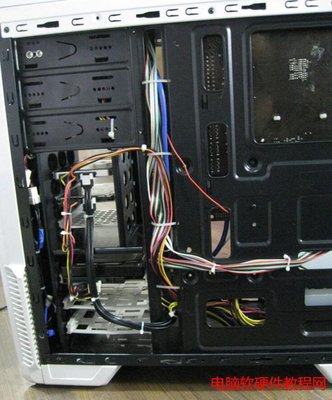
- 打开机箱侧板:使用螺丝刀卸下机箱侧板螺丝,轻轻取下侧板,并放置到安全地方。
- 清理表面浮尘:用软毛刷或气吹从内到外、从上到下轻轻扫除主板、显卡、电源等表面的浮尘。
- 重点部件清理:
- CPU散热器:拆下风扇,用软毛刷清理扇叶和散热片,可用气吹吹出深层灰尘。若散热片可拆卸,可水洗后彻底晾干再装回。
- 显卡散热器:类似方法清理风扇和散热鳍片。
- 电源:不建议非专业人士拆开电源,可用气吹从外部缝隙吹尘,保持通风口畅通。
- 内存条与插槽:取下内存条,用橡皮擦擦拭金手指,用软刷清理插槽灰尘。
- 风扇与通风口:清理机箱风扇、前置进风口和后排风口,确保风道畅通。
- 机箱内部深度清洁:可使用无水酒精棉签擦拭顽固污渍,注意避免液体流入元件。
- 复原与检查:清理完成后,检查所有连接线是否牢固,风扇是否灵活,然后装机通电测试。
三、软件清灰与系统优化
- 监测温度:使用HWMonitor、鲁大师等软件监控CPU、显卡温度,判断是否需要清灰。
- 风扇调速:通过BIOS或软件(如SpeedFan)调整风扇转速曲线,平衡散热与噪音。
- 系统清理:定期清理磁盘垃圾、注册表冗余,卸载无用软件,减少系统负担。
- 驱动更新:保持显卡、主板驱动最新,确保硬件高效运行。
- 防尘策略:在软件层面可设置定时提醒清灰,或使用防尘网减少灰尘进入。
四、注意事项
- 防静电:操作前触摸金属物体释放静电,或佩戴防静电手环。
- 避免损坏:不要用力过猛,不要使用振动强烈的工具。
- 不要使用吹风机热风:热风可能损坏元件,且易产生静电。
- 勿直接用水冲洗电路板:除非确认可水洗并彻底干燥,否则避免液体接触。
- 清理周期:一般建议每3-6个月清理一次,环境灰尘多则缩短周期。
台式电脑清灰是软硬件结合的综合维护过程。通过定期清理,不仅能提升散热效率、降低故障率,还能延长电脑使用寿命。掌握正确的清灰方法,让您的电脑始终保持最佳状态。
如若转载,请注明出处:http://www.xajuzhitang.com/product/31.html
更新时间:2026-09-30 16:49:34